Ansys Mechanical ユーザー様向け自動化/カスタマイズ事例
Ansys SpaceClaim の自動化事例:
ウィザードでのパラメータ入力で簡略化モデルを作成
こんな方におすすめ
- 複雑な形状での解析に時間がかかって困っている
- 簡略化されたモデルを簡単に作成したい
- 解析時間を短縮したい
Ansys SpaceClaim のモデル作成自動化ウィザードの概要
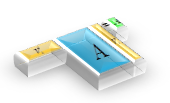
Ansys SpaceClaim での複雑な形状での解析は時間がかかるため、解析用に形状を簡略化するという手法がよく行われます。しかし、こうした作業は複雑で手数がかかり、時間がかかりがちになるため、誰でも簡単に行いたいという要望がしばしば発生する部分です。そこで、Ansys SpaceClaimのウィザード画面で簡単なパラメータを入力するだけで簡略化されたモデルを作成できるようなツールを提供しました。この事例では、カメラのモデルの簡略化を対象としております。レンズ部分は円盤形状で、本体部分は円錐台と直方体で表現されます。この事例のウィザードでは、二つのステップに分けてモデルのパラメータを入力します。一つ目のステップでは、レンズ部分となる円盤の半径と高さを入力します。2つ目のステップでは、本体部分となる円錐台の両端の半径と高さ、そして直方体の幅、奥行、高さを入力します。
本ツールを使用することで簡略化モデルを作成する際、CAD操作に不慣れな人でも簡単に形状作成が可能となりました。
本ツールを使用することで簡略化モデルを作成する際、CAD操作に不慣れな人でも簡単に形状作成が可能となりました。
モデル作成自動化ウィザードツールの詳細
ここからは動画で実際の挙動をご紹介します。ツールの挙動は下記の動画でもご確認いただけます。
1. ウィザードの起動
まずはプリペアタブからウィザードを起動します。
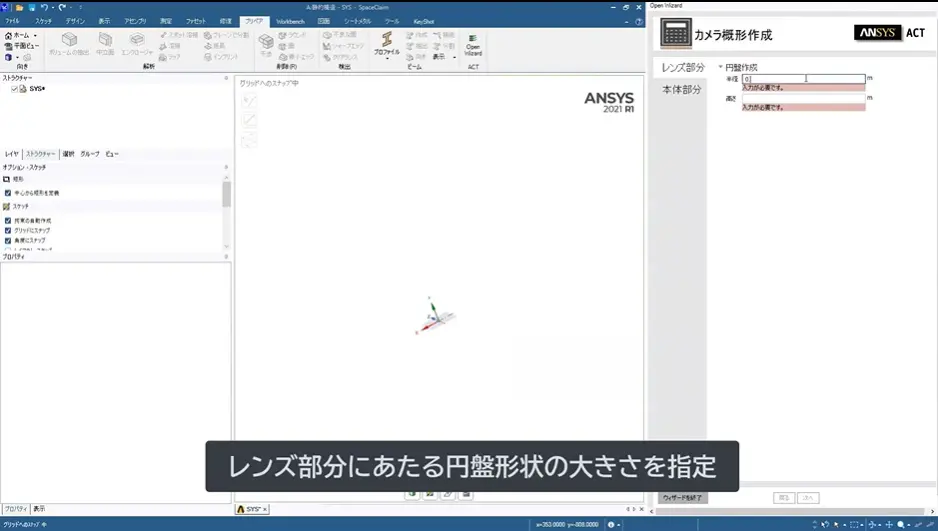
2. パラメータの入力
次に入力欄にレンズ部分にあたる円盤形状の半径と高さを入力します。パラメータを入力後、次へボタンを押すと円盤が作成されます。
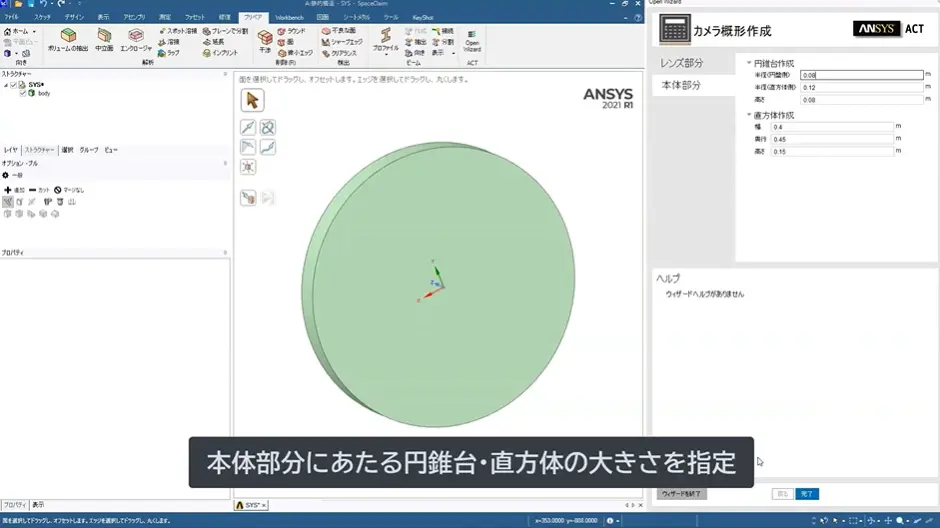
3. 円錐台の半径と高さ、直方体の幅、奥行、高さを指定して完了
次に本体部分にあたる円錐台の半径と高さ、直方体の幅、奥行、高さを指定します。パラメータを入力後、完了ボタンを押すと本体の外形が作成されます。
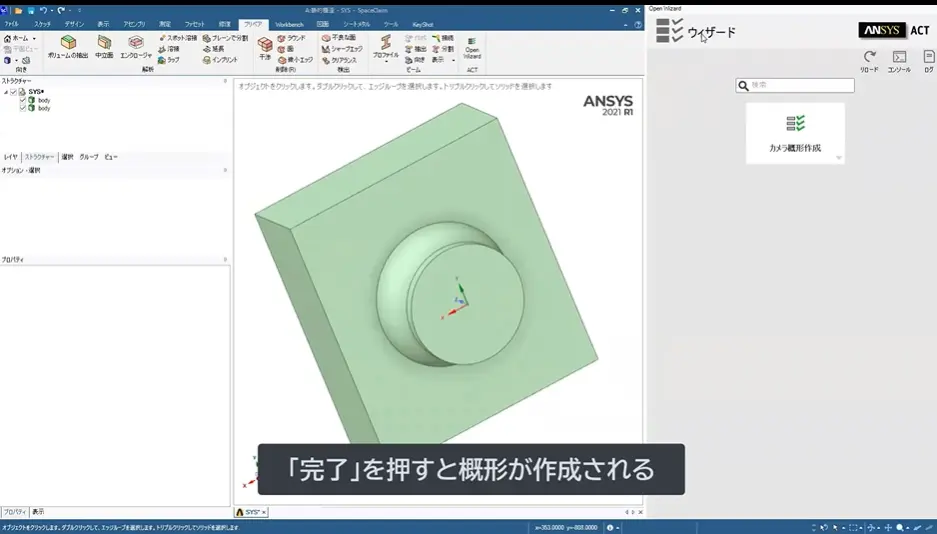
このようにウィザードによる Ansys SpaceClaimの自動化も可能です。
お見積無料!SpaceClaim ウィザードのご相談はお気軽にお問い合わせください。
関連情報
関連する解析事例
MORE

関連する資料ダウンロード
MORE-
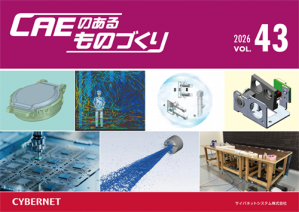
【全記事】CAEのあるものづくり vol.43
ユーザー様インタビュー記事8件を1冊に集約した保存版
-
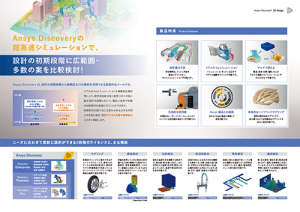
【カタログ】3Dデザインソリューション
-
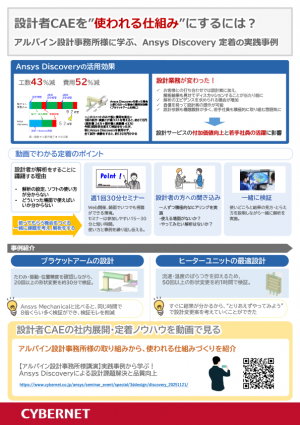
設計者CAEを”使われる仕組み”にするには?
アルパイン設計事務所様に学ぶ、Ansys Discovery 定着の実践事例
-
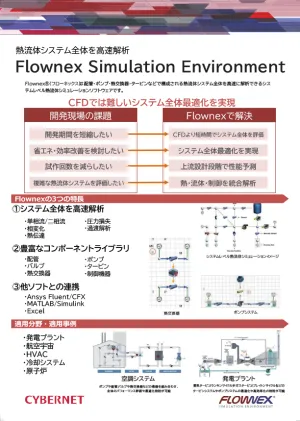
熱流体システム全体を高速解析ーFlownex Simulation Environmentー
-
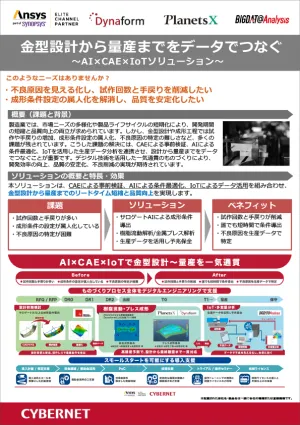
金型設計から量産までをIoT生産データでつなぐ一気通貫のものづくり
-
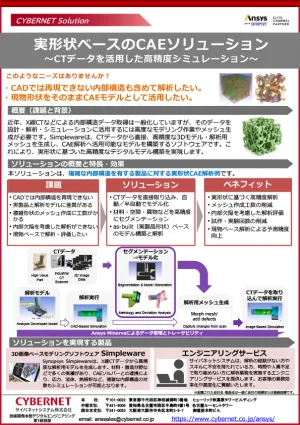
実形状ベースのCAEソリューション
~CTデータを活用した高精度シミュレーション~
-
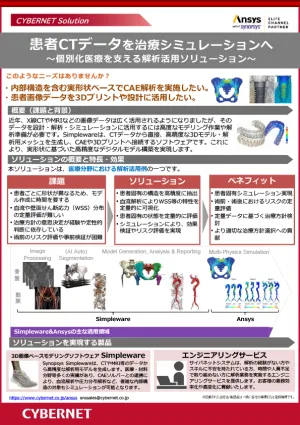
患者CTデータを治療シミュレーションへ
~個別化医療を支える解析活用ソリューション~
-
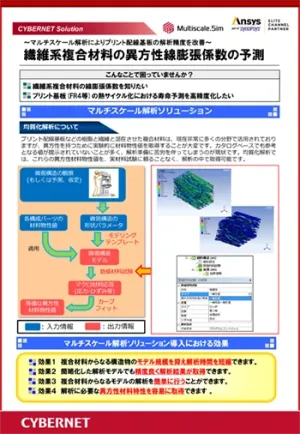
繊維系複合材料の異方性線膨張係数の予測
~マルチスケール解析によりプリント配線基板の解析精度を改善~