



製品情報
Simアプリを作ってみよう
解析ワークフローから、ノーコードで設計者向けアプリを構築
Simアプリは、CAE専任者が構築した解析ワークフローを、設計者が簡単に利用できる解析アプリとして展開するための機能です。
アプリ開発のためのプログラミングは必要ありません。CAEで作成した解析モデルをOptimusで自動化し、そのワークフローをid8に取り込むことで、設計者が操作する設定画面や、解析結果を確認・分析する画面をノーコードで構築できます。
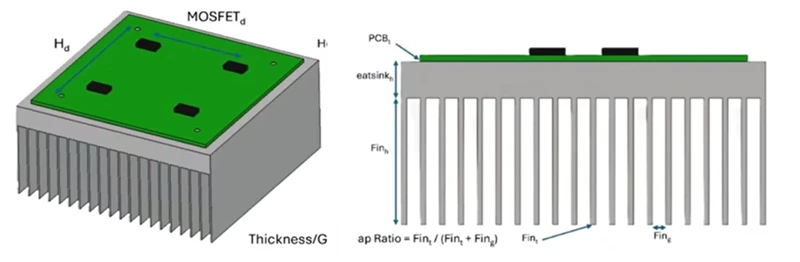
作成するSimアプリについて
ここでは、プリント基板(PCB)とヒートシンクの熱応力解析を Simアプリ化します。
PCBやヒートシンクの形状・材料を変更すると、伝熱解析と構造解析を実行し、各部品の最大温度・最大応力に加えて、部品の体積と材料単価からコストを算出する解析モデルです。
解析モデル
対象 - プリント基板(PCB)/ヒートシンク
解析 - 伝熱解析 + 構造解析(熱応力解析)
使用ソフトウェア - FreeCAD(3D CAD)/Gmsh(メッシュ生成)/Elmer(FEM)
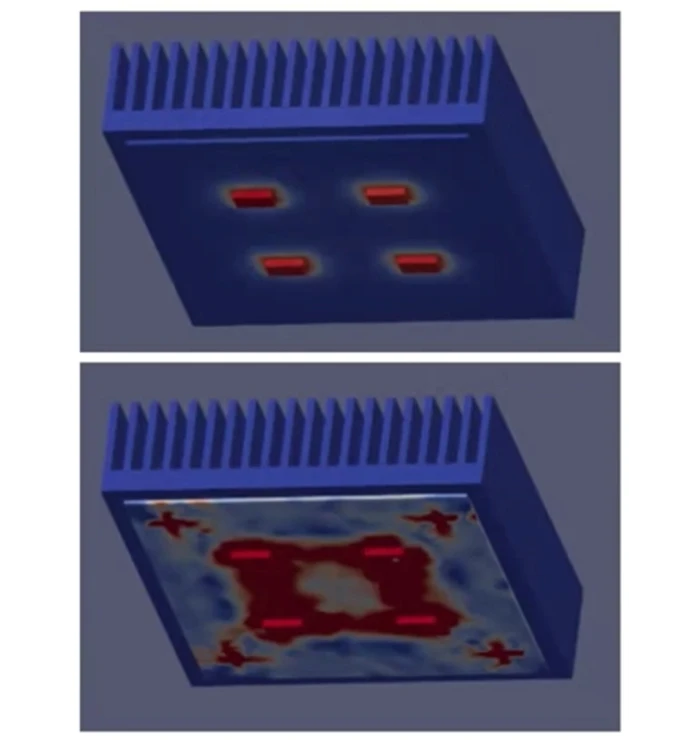
設計者が変更する入力パラメータ
形状と材料を設計変数として扱います。
- PCBの厚さ
- ヒートシンクの厚さ
- フィンの長さ・厚さ・密度
- MOSFETと穴の位置
- 材料
評価する出力値
それぞれの設計条件について、次の性能を評価します。
- PCB、ヒートシンク、TIM、MOSFETの最大温度
- PCB、ヒートシンク、TIM、MOSFETの最大応力
- 各部品の体積と材料単価から算出したコスト
Simアプリができるまで
STEP 1 CAEで解析モデル・解析条件を設定
まず、CAEで解析モデルと解析条件を準備します。
今回の例では、FreeCADでPCBやヒートシンクの形状を作成し、Gmshでメッシュを生成、Elmerで伝熱解析・構造解析を実行します。
この段階で、後から設計検討で変更したい形状や材料をパラメータとして定義しておきます。
STEP 2 Optimusで解析ワークフローを自動化
次に、CAEで行っている一連の処理をOptimusでワークフロー化します。
今回の例では、
形状パラメータ変更
→ CAD形状変更
→ メッシュ生成
→ 材料変更
→ 伝熱・構造解析
→ 温度・応力の抽出
→ 体積・材料単価からコスト算出 という一連の処理を自動化します。
これにより、設計条件を変更するたびに複数のCAEツールを個別に操作する必要がなくなり、入力条件を与えるだけで解析から結果取得までを自動実行できるようになります。
この標準化・自動化された解析ワークフローが、Simアプリのベースになります。
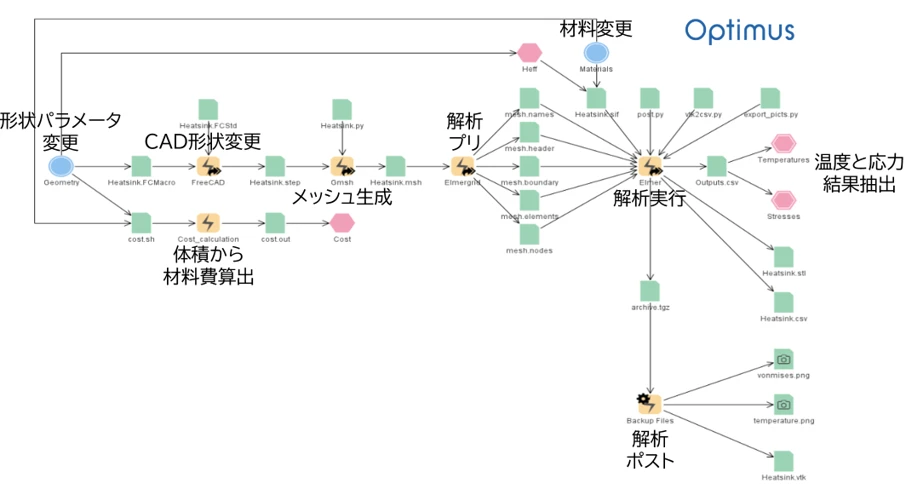
Optimusワークフロー
STEP 3 設計者が使う「設定画面」をつくる
Optimusで作成したワークフローをid8にインポートしたら、Simアプリビルダーでアプリの構築を開始します。
まず、対象となるプロジェクトと解析ワークフローを選択します。
アプリ名、イメージ画像、説明文などを設定すると、選択したワークフローをもとにアプリのベースを生成できます。
STEP 4 設計者に使わせる解析手法を選択
Simアプリでは、ノミナル実行、実験計画法(DOE)、最適化など、目的に応じて利用可能な解析手法を設定できます。
選択した手法だけがアプリ利用者に表示されます。今回の例では、実験計画法のラテン超方格法のみを選択します。
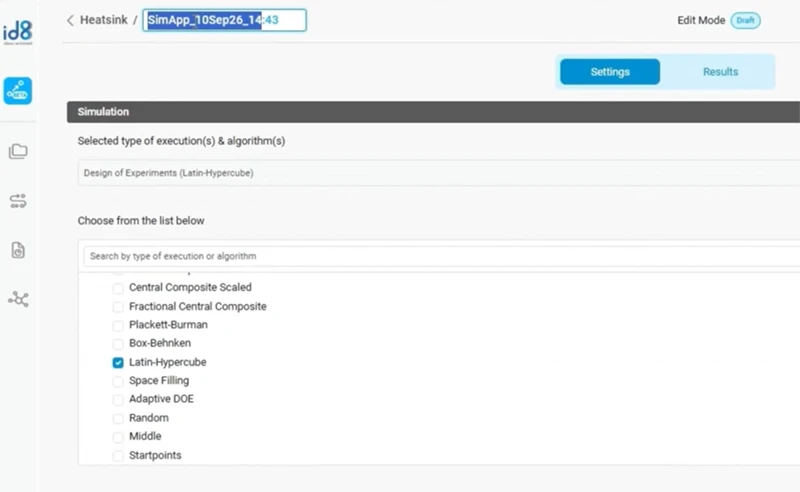
つまり、CAE専任者側であらかじめ「このアプリでは、どの方法で設計検討させるか」を決めておくことができます。
解析ワークフローに設定されている入出力パラメータは、Simアプリから自動的に読み込まれます。
STEP 5 解析結果を「判断できる画面」にする
続いて、解析実行後に設計者が使用する結果画面を作成します。
結果画面もプログラミングは不要です。必要なウィジェットをドラッグ&ドロップで配置して構築します。
今回のアプリでは、
- 結果一覧表:各設計案の入力条件と解析結果を一覧表示
- 散布図:最大温度とコストなど、性能値同士の関係を確認
- 3Dビューア:選択した条件の解析結果を3Dで確認
- コンター画像:温度・応力分布を確認
などを1つの画面に配置します。
表示する変数やグラフの軸、ウィジェットの位置・大きさ、タイトルなどもあらかじめ設定できます。
ここでも重要なのは、単に結果を並べるのではなく、CAE専任者が「この解析では何を見て設計判断すべきか」を結果画面に反映できることです。
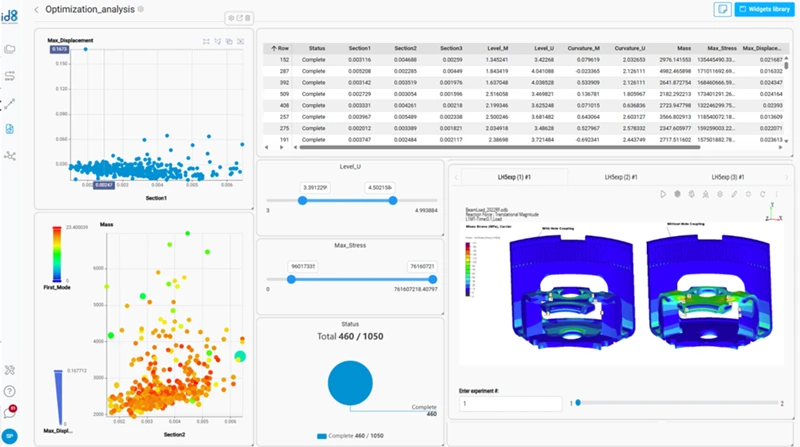
結果ダッシュボードのサンプル
設定画面と結果画面が完成したら、「Validate」で設定内容をチェックします。
構築時の設定に問題がなければ「Publish」が可能となり、Simアプリの完成です。
設計者は公開されたアプリへブラウザからアクセスし、CAEツールそのものを操作することなく、設定された範囲内で設計条件を変更しながら解析・設計検討を進められるようになります。
動画で見る Simアプリの作り方
実際のSimアプリビルダーを使って、ワークフローの選択から設定画面・結果画面の構築、アプリの公開までをご紹介します。
解析ノウハウを「アプリ」にして設計者へ
Simアプリの構築で重要なのは、単にCAEの操作画面を簡単にすることではありません。
CAE専任者が持つこうした解析ノウハウを、自動化された解析ワークフローと使いやすい画面に落とし込み、設計者が繰り返し利用できる仕組みにすることがSimアプリの役割です。
自社の解析業務をSimアプリ化してみませんか?
「現在の解析フローをアプリ化できるか確認したい」「設計者へCAEを展開したい」など、お客様の解析環境や目的に合わせてid8をご紹介します。