製品
Ansys DesignXplorer
製品概要
Ansys DesignXplorerは、Ansys Workbench環境のパラメータを用いて、簡単な操作で最適化解析や実験計画法に基づくパラメトリック解析等を実施できるツールです。設計パラメータの調査や最適化、設計空間の把握、ばらつきに対する影響度の把握が行えます。
特長
- Workbench環境に統合されており、構造解析や流体解析などの各種Ansys製品の様々なパラメータを一元的に取り扱えます。
- 双方向CADインターフェースにより、CADツールで作成したパラメータも利用できます。
- 自動的にパラメータを変えながら連続して解析実行できます。最初に設定すれば、あとは結果が出るのを待つだけです。
- 最適化解析・パラメータ相関解析・シックスシグマ解析など多彩な解析に対応します。多くのAnsys製品に標準で組み込まれています。
機能
対応するパラメータ
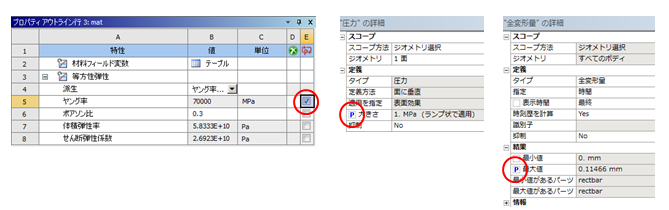
Ansys DesignXplorerで利用できる主なパラメータは以下のとおりです。
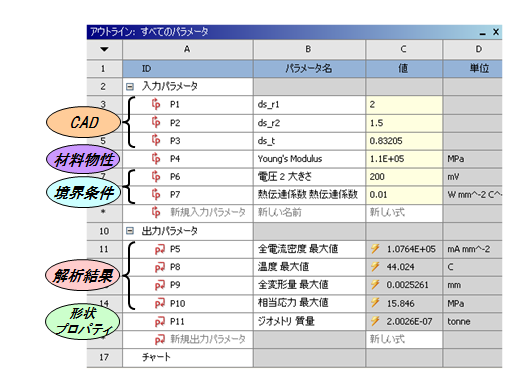
- CADパラメータ ― 寸法など
- 形状プロパティ ― 質量など
- 材料物性値 ― ヤング率など
- メッシュサイズ
- 境界条件 ― 荷重値など
- 解析結果 ― 応力値など
各パラメータはWorkbenchでワンクリックで簡単に定義できます。
実験計画法
実験計画法により設計空間の情報を少ない計算回数で効率的に取得できます。 以下の実験計画法が利用できます。
- 中心複合計画 (CCD)
- 最適空間充填計画 (OSF)
- Box-Behnken 計画
- カスタム
- カスタム+サンプリング
- スパースグリッド初期化
- ラテン超方格サンプリング設計 (LHS)
設計空間の確認機能
解析で得られた設計ポイント各点の情報をグラフ化することで、設計空間の傾向を視覚化できます。
応答曲面(2次元・3次元)
設計ポイントの結果値をメタモデリングアルゴリズムにより応答曲面として表示できます。
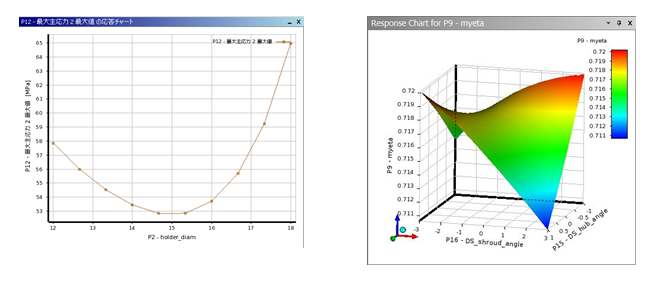
以下のメタモデリングアルゴリズムが利用できます。
- 遺伝的集合
- 標準応答曲面−完全2次多項式
- Kriging
- 非パラメトリック回帰
- ニューラルネットワーク
- スパースグリッド
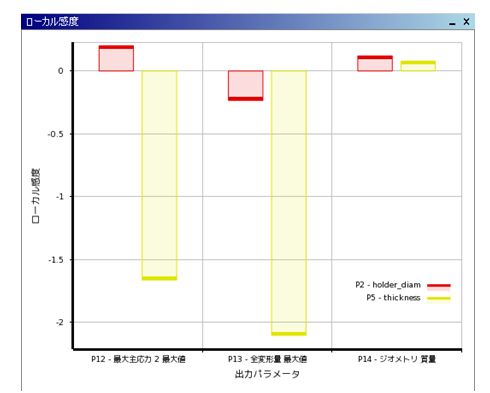
感度グラフ
各パラメータの影響度をグラフで表示できます。
最適化解析
設定した目標にしたがって、最適なパラメータ値とその組み合わせを自動的に求める機能です。
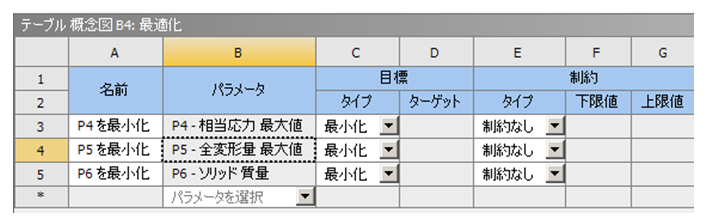
以下の最適化アルゴリズムが利用できます。
| 手法 | 概要 |
|---|---|
スクリーニング |
シフト Hammersleyアルゴリズム |
NLPQL |
2次ラグランジュによる非線形アルゴリズム |
MISQP |
混合整数2次プログラミング |
MOGA |
多目的遺伝的アルゴリズム |
ASO |
アダプティブ単目的最適化 |
AMO |
アダプティブ多目的最適化 |
外部最適化プロセッサ |
外部最適化プログラムの利用(ACT) |
パラメータ相関解析
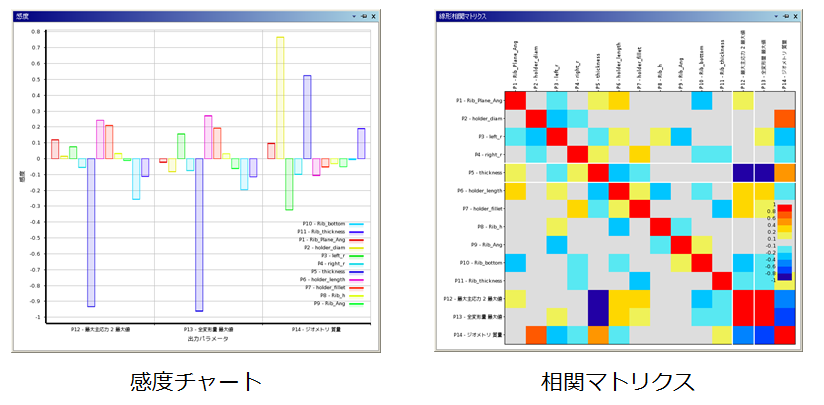
各パラメータの相関性および感度(影響度)を調査する解析です。入力パラメータの数が多い場合に有効で、最適化解析の前準備として感度の高い入力パラメータの選出に役立ちます。
シックスシグマ解析
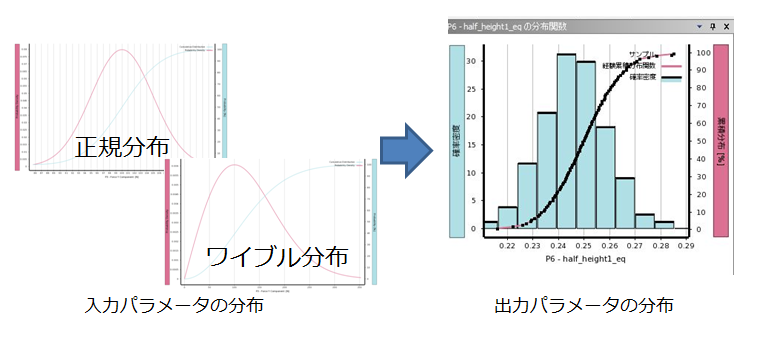
モデルの不確定要素(例えば寸法バラツキ)が解析結果に及ぼす影響を検証する解析です。非適合領域が起こる確率の推定や、出力のばらつきに影響する入力パラメータの分析に利用できます。