PlanetsⅩ
PlanetsⅩ 操作デモ動画
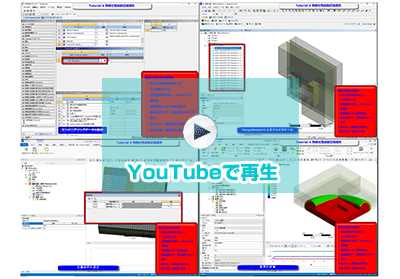
PlanetsⅩのデモ操作を動画でご紹介します。
デモ内容
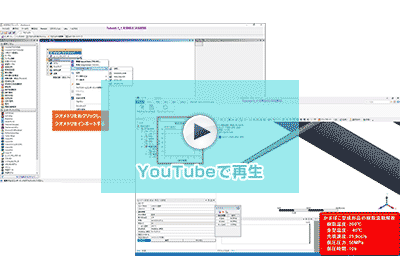
本動画では、ANSYS Workbench上で動作するPlanetsXの充填保圧冷却解析、及びそり解析の操作を紹介しています。使用する形状はランナー付きの製品です。
(対象バージョン:PlanetsX 10.1)
本動画では、ANSYS Workbench上で動作するPlanetsXの「金型冷却解析・充填保圧冷却解析連携解析」と「熱硬化性樹脂の圧縮成形解析」の操作を紹介しています。
(対象バージョン:PlanetsX 10.2)
- 金型冷却・充填保圧冷却解析連携解析
金型冷却解析 (開始~13分26秒)
金型冷却解析の結果を考慮した充填保圧冷却解析 (13分26秒~20分56秒) - 熱硬化性樹脂の圧縮成形解析
圧縮成形解析設定~結果の表示 (10分32秒)
1.PlanetsⅩ起動~充填保圧冷却実行
PlanetsXシステムを起動し、エンジニアリングデータの登録、ジオメトリの読み込み、充填保圧冷却解析の条件設定、および充填保圧冷却解析の実行までの操作をご紹介します。
【操作の流れ】
1-1)PlanetsⅩシステムの起動
1-2)エンジニアリングデータでの樹脂の登録
1-3)ジオメトリの読み込み
1-4)Mechanical画面の起動
1-5)解析システム 樹脂流動 - 射出(PlanetsX)の初期化
1-6)メッシュ分割
1-7)成形条件・計算条件の設定
1-8)解析の実行
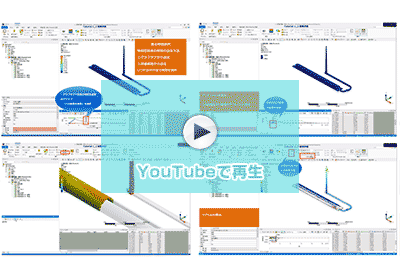
2.充填保圧冷却解析結果の表示
流動解析終了後の様々な出力結果表示の操作についてご紹介します。
【操作の流れ】
2-1)解析結果のコンター表示
2-2)物理量のプローブ表示・最大値と最小値の位置表示
2-3)断面での結果表示
2-4)流動アニメーション表示
2-5)時刻歴を持つ物理量のアニメーション表示
2-6)コンターバンドの変更方法
2-7)ベクトルの表示
2-8)リストファイルの表示
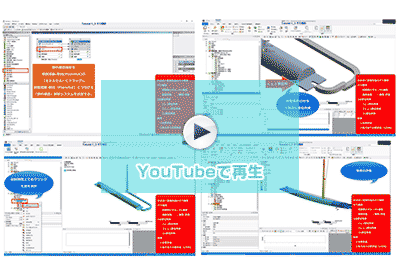
3.そり解析設定~結果の表示
【操作の流れ】
3-1)そり解析システム(静的構造解析)の起動
3-2)PlanetsXとそり解析システムでのデータの共有
3-3)そり解析設定オブジェクトの追加
3-4)そり要因の指定
3-5)そり要因オブジェクトの生成と要因データの読み込み
3-6)拘束条件の設定
3-7)解析実行
3-8)全体変形量の結果表示
3-9)変形倍率の変更
4.金型冷却~充填保圧冷却
PlanetsXシステムを起動し、エンジニアリングデータの登録、ジオメトリの読み込み、充填保圧冷却解析の条件設定、および充填保圧冷却解析の実行までの操作をご紹介します。
【操作の流れ】
1-1)過渡伝熱解析システムの起動
1-2)エンジニアリングデータでの金型材質・樹脂の登録
1-3)ジオメトリの読み込み
1-4)Mechanical画面の起動
1-5)メッシュ分割
1-6)ウィザード機能による金型冷却解析の条件設定
1-7)解析の実行

5.熱硬化性樹脂の圧縮成形解析
PlanetsXシステムを起動し、エンジニアリングデータの登録、ジオメトリの読み込み、熱硬化樹脂の解析設定、および圧縮解析設定の実行までの操作をご紹介します。
【操作の流れ】
2-1)エンジアリングデータによる熱硬化性樹脂「エポキシ樹脂」の登録
2-2)形状データの読み込みとマルチボディ化
2-3)メッシュ分割
2-4)「圧縮/プレス」オブジェクトの挿入と、移動制御のテーブル設定(速度制御)
2-5)移動境界・固定境界の指定
2-6)熱硬化反応解析オプションの追加
2-7)圧縮解析と結果処理

関連情報
関連する解析事例
MORE


関連する資料ダウンロード
MORE-
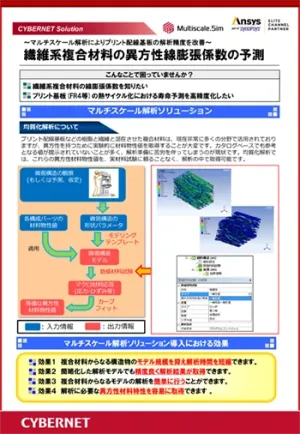
繊維系複合材料の異方性線膨張係数の予測
~マルチスケール解析によりプリント配線基板の解析精度を改善~
-
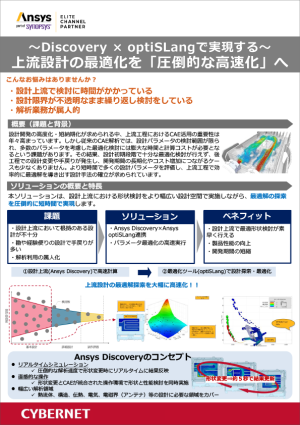
短時間で設計パラメータを評価。上流設計の最適化を「圧倒的な高速化」へ
設計上流における形状検討をより幅広い設計空間で実施
-
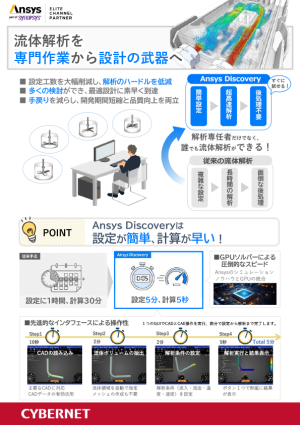
解析専任者だけでなく誰でも解析ができる!設計者のための超高速リアルタイム解析
流体解析を専門作業から設計の武器へ
-
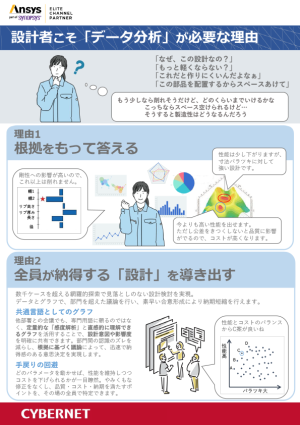
物理状態と統計データの可視化で意思決定の高速化を実現
設計者こそ「データ分析」が必要な理由
-
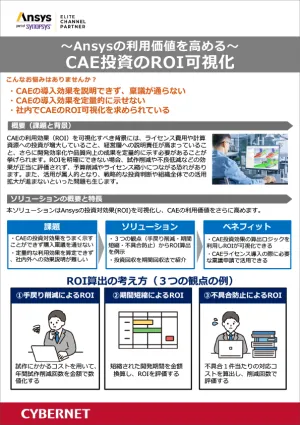
CAE投資のROI可視化でシミュレーションの利用価値を高める
-
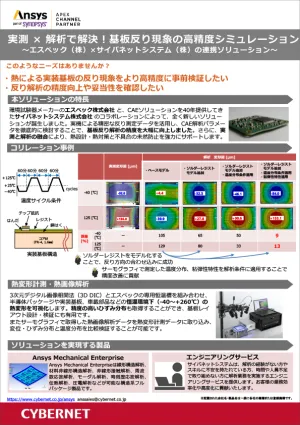
実測 × 解析で基板の熱変形問題を解決!基板反り現象の高精度シミュレーション
~エスペック(株)×サイバネットシステム(株)の連携ソリューション~
-

【全記事】CAEのあるものづくり vol.42
ユーザー様インタビュー記事7件を1冊に集約した保存版
-
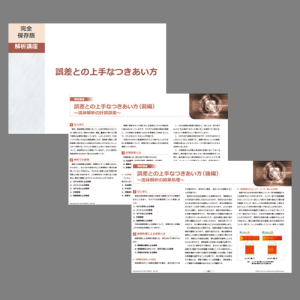
誤差との上手なつきあい方 ~流体解析の計算誤差~ (完全保存版)
誤差との上手なつきあい方 前編・後編 を1冊にまとめた保存版 PDF