サービス
サイバネット製Ansysアドオンツール
サイバネット製Ansys追加機能群
サイバネットではAnsysのカスタマイズ機能を駆使し、様々な追加機能を独自で開発・公開しています。以下の追加機能群は、サイバネットのご契約者様(Ansys社製品のメンテナンスまたはレンタルご契約者様)であればどなたでもご自由にご利用いただけます。
CYBERNET Extensions
Ansysのカスタマイズ機能であるACT(Application Customization Toolkit) を用いて作成された各種Extension(拡張機能)です。お好みの機能をご自由にお客様のAnsysに追加することができます。
CYBERNET Extensionsの機能例
ビュー制御ダイアログ
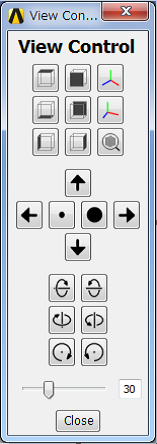
Ansys Mechanical APDLの「Pan / Zoom / Rotate」ダイアログをAnsys Workbench Mechanicalに移植しました
一般接触定義機能
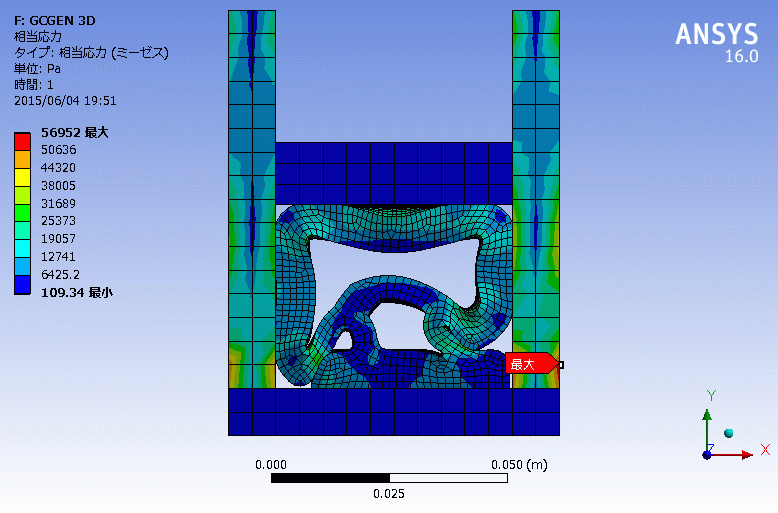
接触ペアを特定しにくい大規模・複雑なモデルに対し、最小限の操作で接触定義が可能になります
温度センサー機能
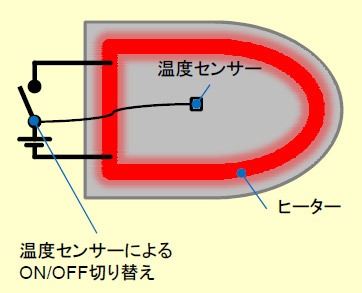
指定部位の温度に応じた熱流のON/OFF制御を簡単に定義できます
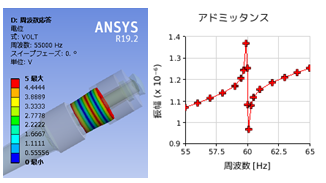
【CYBERNET Toolbox アップロード先】
【注意事項】
- 弊社技術サポートサイトにまだご登録されていないお客様は上記のアドレスからご登録ください
CYBERNET Toolbox
スクリプト言語によって組まれたマクロ機能群です。インストールすることでAnsysをより便利にお使いいただくための十数種の自動化処理や補助機能をパッケージとして追加できます。
CYBERNET Toolboxの機能例
パーツ情報設定
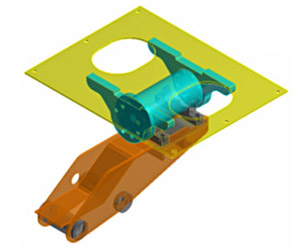
用意された設定ファイルの情報に基づき、材料物性を自動的に割り当てる機能です
解析システム選択更新
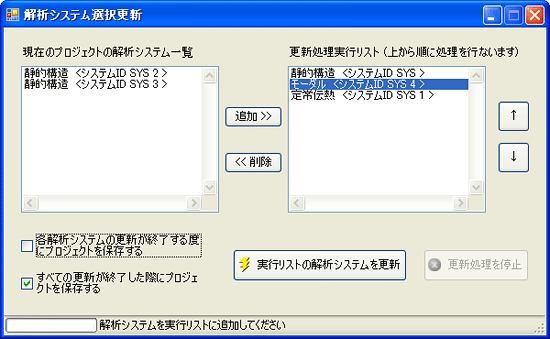
プロジェクト概念図上の複数の解析システムを指定した順に更新することができます
パス結果生成
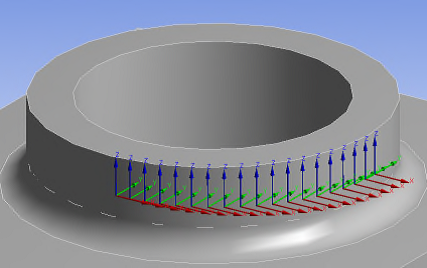
指定した経路または位置のデータを効率的に取得することができます
【CYBERNET Toolbox アップロード先】
【注意事項】
- 弊社技術サポートサイトにまだご登録されていないお客様は上記のアドレスからご登録ください
よくあるご質問とその回答
Q1. CYBERNET ExtensionsとCYBERNET Toolboxの違いは何ですか?
A1. CYBERNET ExtensionsはACT(Application Customization Toolkit) というAnsys Workbenchのカスタマイズ機能を用いて開発されたアドオンプログラムであり、必要な機能を1つずつ選択的にインストールいただけます。一方CYBERNET ToolboxはAnsys本体の既存プログラムに直接変更を加えるもので、十数種の「既存機能を組み合わせたマクロ的な補助機能」を1つのパッケージとしてインストールいただけます。
Q2. ACT(Application Customization Toolkit) とは何ですか?
A2. Ansys R14.5よりリリースされたAnsys Workbenchをカスタマイズするためのツールキットです。本ツールキットをお使いいただくことで、Ansys Workbenchにお客様独自のカスタム機能を追加することが可能です。ACTによって開発されたカスタム機能はExtensionと呼ばれ、Extensionの利用に特別なライセンスは不要です。
Q3. ソースコードは公開されていますか? また、改造は自由に行えますか?
A3. CYBERNET Extensionsのソースコードはダウンロードファイルに含まれています(一部の機能を除く)。ACTをご契約中のお客様であれば、非営利目的に限り自由に改造していただけます。CYBERNET Toolboxのソースコードは非公開です。
Q4. CYBERNET Add-ons for Ansysのサポート体制を教えてください。
A4. 原則としてサポートは提供しておりません。使用方法については各機能に同梱のマニュアルをご参照ください。
Q5. 開発計画について教えてください。
A5. 開発計画は非公開とさせていただいております。また、機能によってはAnsys本体のバージョンアップに伴う仕様変更やその他の理由により予告なく提供が終了される場合があります。
Q6. 開発元であるANSYS Inc.(米国)のAnsys ACT Application Storeとの関連を教えてください。
A6. CYBERNET Add-ons for Ansysはサイバネットが日本のお客様向けに提供する独自のサービスです。
入手方法
CYBERNET Add-ons for Ansysは、弊社サポートサイトより無償でダウンロードいただけます。
- ご利用いただくためには、Ansys社製品のメンテナンスまたはレンタル契約が必要です。
- CYBERNET Add-ons for Ansysに関する技術サポートはお受けしておりません。あらかじめご了承ください。
関連情報
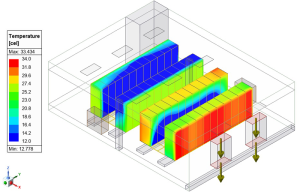
関連する解析事例
MORE


関連する資料ダウンロード
MORE-
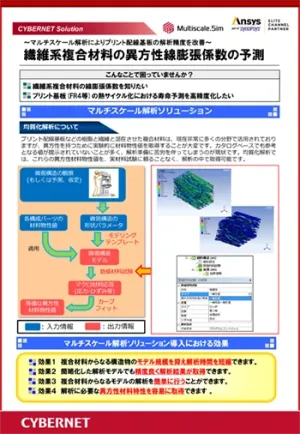
繊維系複合材料の異方性線膨張係数の予測
~マルチスケール解析によりプリント配線基板の解析精度を改善~
-
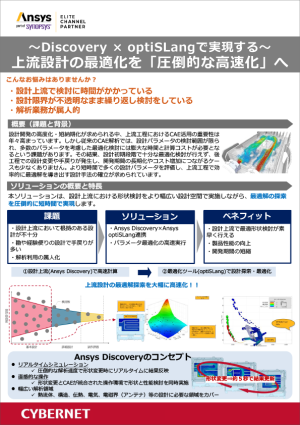
短時間で設計パラメータを評価。上流設計の最適化を「圧倒的な高速化」へ
設計上流における形状検討をより幅広い設計空間で実施
-
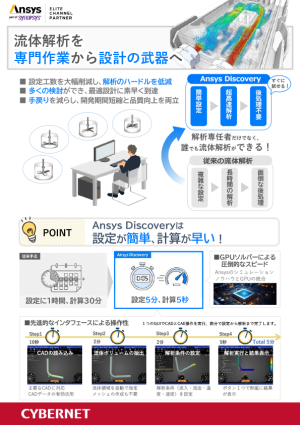
解析専任者だけでなく誰でも解析ができる!設計者のための超高速リアルタイム解析
流体解析を専門作業から設計の武器へ
-
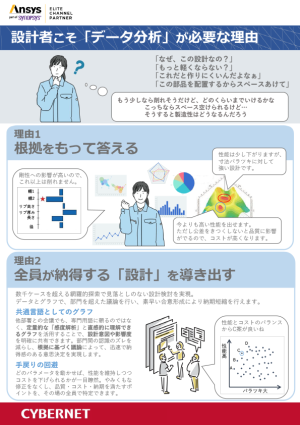
物理状態と統計データの可視化で意思決定の高速化を実現
設計者こそ「データ分析」が必要な理由
-
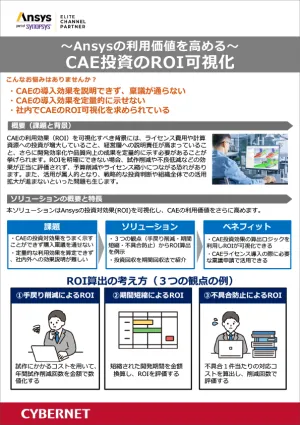
CAE投資のROI可視化でシミュレーションの利用価値を高める
-
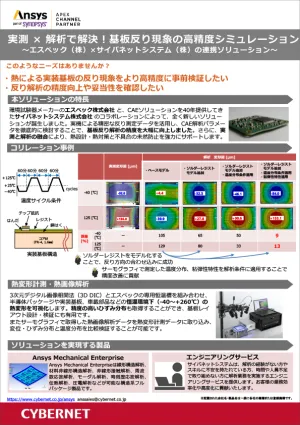
実測 × 解析で基板の熱変形問題を解決!基板反り現象の高精度シミュレーション
~エスペック(株)×サイバネットシステム(株)の連携ソリューション~
-
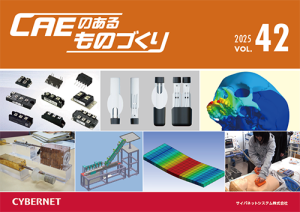
【全記事】CAEのあるものづくり vol.42
ユーザー様インタビュー記事7件を1冊に集約した保存版
-

誤差との上手なつきあい方 ~流体解析の計算誤差~ (完全保存版)
誤差との上手なつきあい方 前編・後編 を1冊にまとめた保存版 PDF